capz – แอปแคปจอฟรีที่พิมพ์ไทยสระไม่ลอย สำหรับ macOS และ Windows
แอปแคปจอโอเพนซอร์สที่ให้คุณจับภาพหน้าจอ ชี้จุดด้วยลูกศร ข้อความ หมุดเลข เบลอข้อมูล พิมพ์ไทยสระไม่ลอย รวมหลายรูปเป็นภาพเดียว แล้วก๊อปส่งได้ทันที · ฟรี MIT License สำหรับ macOS และ Windows
คัดมาจาก Telegram · อัปเดต 13 พ.ย. 2569
ส่วนประกอบ
screenshot · macos · windows · opensource · thai
capz คืออะไร
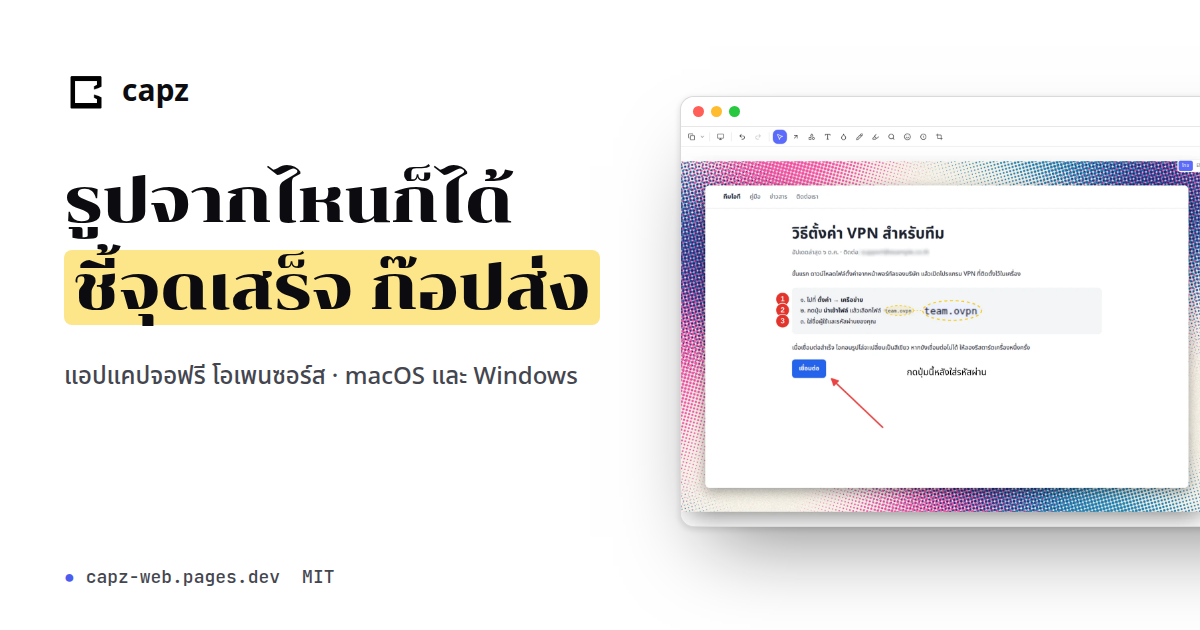
capz เป็นแอปแคปจอฟรีและโอเพนซอร์ส (MIT License) สำหรับ macOS และ Windows ที่ให้คุณจับภาพหน้าจอหรือวางรูปที่ก๊อปมาจากแอปใด ๆ แล้วชี้จุดด้วยเครื่องมือครบครัน เช่น ลูกศรโค้ง หมุดเลข ข้อความไทย แว่นขยาย และเบลอข้อมูล จากนั้นก๊อปเป็นภาพเดียวเพื่อวางในแชตหรือเอกสารได้ทันที
จุดเด่นที่สุดคือ พิมพ์ไทยสระไม่ลอย — สระและวรรณยุกต์อยู่ชั้นที่ถูกต้อง ไม่ชนกัน ซึ่งเป็นปัญหาที่พบบ่อยในเครื่องมือทั่วไป
เวอร์ชันล่าสุด: ฟรี | โอเพนซอร์ส MIT | macOS + Windows | ไม่มีโฆษณา ไม่ต้องสมัคร ไม่ส่งข้อมูลใด ๆ ถ้าคุณไม่เปิดเอง
Source code: wadjakorn/capz บน GitHub
ทำไมต้องใช้ capz
- รองรับภาษาไทยเต็มรูป – UI เป็นภาษาไทยทั้งหมด พิมพ์ไทยบนภาพแล้วสระไม่ลอย วรรณยุกต์ไม่ชน
- เครื่องมือชี้จุดครบ – ลูกศรโค้ง หมุดเลข (1-2-3 / A-B-C) ข้อความ แว่นขยาย เบลอ ปากกา รูปทรง สติกเกอร์
- จับภาพได้ 5 โหมด – ทั้งจอ บางส่วน หน้าต่างแอป วงล้อคำสั่ง และหน้ายาว (Beta)
- รูปเข้ามาได้ทุกทาง – ก๊อปจากแอปใด ๆ ลากไฟล์ หรือแคปจอเอง
- รวมหลายรูปเป็นภาพเดียว – วางรูปที่สองทับรูปแรกเป็นเลเยอร์ ลาก ขยาย ย่อได้ แล้ว export ทีเดียว
- พื้นหลัง 25 แบบ – ไล่สี 7 แบบ มินิมอล 6 แบบ ศิลปะ 12 แบบ (รวม Risograph) ปรับระยะขอบและมุมโค้งได้
- ฟรี ไม่มีโฆษณา ไม่เก็บข้อมูล – โอเพนซอร์ส MIT ไม่ต้องสมัคร ไม่ส่งข้อมูลใด ๆ ออกไป
- workflow เร็ว – กด
Vวางรูป → ชี้จุด → กดCก๊อปส่ง → กดVวางรูปถัดไป วนซ้ำได้ทั้งวัน
เริ่มใช้งาน
1. ลองบนเว็บ (ไม่ต้องติดตั้ง)
เข้า capz-web.pages.dev หรือ capz-web.pages.dev/paste แล้วใช้ editor บนเว็บได้เลย (เป็นตัวเดียวกับในแอป) ใช้บนมือถือได้ด้วย: ซูมสองนิ้ว เลื่อนสองนิ้ว วาดด้วยนิ้วเดียว
2. ติดตั้งแอป
macOS
ทางที่ 1 · ดาวน์โหลดไฟล์ .dmg
- Apple Silicon (M1 ขึ้นไป) หรือ Intel
- เปิดไฟล์ .dmg แล้วลาก capz ไปไว้ในโฟลเดอร์ Applications
- ไม่แน่ใจว่าเครื่องใช้ชิปอะไร? ดูที่เมนู Apple > About This Mac ถ้าเห็น Chip Apple M ให้เลือก Apple Silicon
ทางที่ 2 · ติดตั้งผ่าน Homebrew
$ brew install wadjakorn/capz/capz
Homebrew เลือกเวอร์ชันให้ตรงกับชิปของเครื่องเอง (Apple Silicon หรือ Intel)
ถ้า macOS บล็อก ให้รันคำสั่งนี้
capz ยังไม่มี Apple Developer cert Gatekeeper จึงบล็อกตอนเปิดครั้งแรก คำสั่งข้างล่างคือวิธีเปิดใช้งาน — ทำครั้งเดียว
$ sudo xattr -dr com.apple.quarantine /Applications/capz.app
$ sudo spctl --add /Applications/capz.app
$ open -a capz
ถ้ายังเปิดไม่ได้ macOS 26 (Tahoe) จะมีปุ่ม Open Anyway ที่ Privacy & Security เปิดด้วย
$ open /System/Library/PreferencePanes/Security.prefPane
Windows
- ดาวน์โหลด Installer สำหรับ Windows 10 และ 11 (x64)
- ติดตั้งและเปิดใช้งาน ไม่ต้องสมัครหรือล็อกอิน
ถ้า Windows บล็อก (Smart App Control)
capz ยังไม่มี code-signing cert จาก Microsoft ทำให้ Smart App Control (SAC) บน Windows 11 อาจบล็อกตอนเปิดครั้งแรก ปิด SAC ได้ที่ Windows Security > App & browser control > Smart App Control settings > Off
หมายเหตุ: เมื่อปิด SAC แล้วเปิดกลับไม่ได้จนกว่าจะรีเซ็ต Windows — SAC มีเฉพาะเครื่องที่ลง Windows 11 แบบ clean install ถ้าไม่เห็นเมนูนี้ แปลว่าเครื่องไม่มี SAC ไม่ต้องทำอะไร
Linux · เร็ว ๆ นี้
แอปเดสก์ท็อปสำหรับ Linux กำลังมา ระหว่างนี้ใช้ editor ตัวเดียวกันบนเว็บได้ ไม่ต้องติดตั้ง
3. การใช้งานพื้นฐาน
จับภาพ
- ทั้งจอ – กด
⌘⇧3(Mac) /Ctrl+Shift+3(Win) จับจอที่เมาส์อยู่ทันที ไม่แย่งโฟกัส - บางส่วน – กด
⌘⇧4/Ctrl+Shift+4วาดกรอบ กด Enter จับภาพ - หน้าต่างแอป – กด
⌘⇧5/Ctrl+Shift+5คลิกเลือกหน้าต่าง (บน macOS ได้มุมโค้งโปร่งใส) - วงล้อคำสั่ง – กดค้าง
⌘⇧Space(Mac) /Ctrl+Shift+Space(Win) แตะเพื่อเลือกโหมด ปล่อยเพื่อจับภาพ - หน้ายาว (Beta) – ต่อหน้ายาว ๆ เป็นภาพเดียว (ตั้งปุ่มลัดเองได้)
- แคปจอเองและเปิด editor – กด
⌘⇧0/Ctrl+Shift+0
ปุ่มลัดทั้งหมดเปลี่ยนได้ใน Settings
วางรูปเข้า editor
- กด
Vวางรูปจาก clipboard (ก๊อปจากแชต เว็บ หรือเครื่องมืออื่น) - ลากไฟล์มาปล่อยบน canvas
- เปิดไฟล์จากปุ่มเปิด
ชี้จุด
- ลูกศรโค้ง –
1 - หมุด 1-2-3 / A-B-C –
2 - ข้อความไทย –
3(พิมพ์ไทยได้เลย สระไม่ลอย) - แว่นขยาย –
4 - เบลอ –
5 - ปากกา / ปากกาเน้นข้อความ / รูปทรง / สติกเกอร์ – เลือกจาก toolbar
ทำซ้ำ / เลิกทำ
⌘Z/Ctrl+Z– เลิกทำ⌘⇧Z/Ctrl+Shift+Z(หรือCtrl+Yบน Windows) – ทำซ้ำ⌘D/Ctrl+D– ทำสำเนาชิ้นที่เลือก- ลูกศร
↑↓←→– ขยับทีละ 1px (กด Shift = 10px)
รวมหลายรูป
วางรูปที่สองลงบนรูปแรก (V อีกครั้ง) ได้เลเยอร์ที่ลาก ย่อ ขยายได้ เช่น แชตลูกค้ากับปุ่มที่ต้องกด
แต่งพื้นหลัง
เลือกพื้นหลัง 25 แบบ – ไล่สี 7 แบบ มินิมอล 6 แบบ ศิลปะ 12 แบบ (รวม Risograph) ปรับระยะขอบ (padding) และมุมโค้ง (corner radius) ได้
ส่งออก
- กด
C/⌘C/Ctrl+C– ก๊อปภาพที่ชี้จุดแล้วทั้งหมด (รวมพื้นหลัง) ไปวางในแชต อีเมล หรือเอกสาร - บันทึกเป็นไฟล์ – คลิกปุ่มบันทึก
workflow เร็ว
- กด
Vวางรูป - ชี้จุดด้วยเครื่องมือต่าง ๆ
- กด
Cก๊อปส่ง - กด
Vอีกครั้งเพื่อวางรูปถัดไป → วนซ้ำ
ฟีเจอร์เด่น
เครื่องมือชี้จุด
- ลูกศรโค้ง – ชี้จุดสำคัญ
- หมุด 1-2-3 / A-B-C – เรียงลำดับขั้นตอน
- ข้อความไทย – พิมพ์ไทยได้เลย สระและวรรณยุกต์อยู่ชั้นที่ถูกต้อง ไม่ชนกัน
- แว่นขยาย – ซูมจุดเล็ก ๆ ให้เห็นชัด
- เบลอ – เบลอข้อมูลส่วนตัว อีเมล เบอร์โทร
- ปากกา / ปากกาเน้นข้อความ – ขีดเขียนอิสระ
- รูปทรง – สี่เหลี่ยม วงกลม
- สติกเกอร์ – เพิ่มสัญลักษณ์
รองรับภาษาไทยเต็มรูป
- หน้าตาภาษาไทย – ทุกเมนู ทุกการตั้งค่า ทุกข้อความเป็นภาษาไทยตั้งแต่เปิดครั้งแรก เปลี่ยนเป็นอังกฤษได้ในคลิกเดียว
- เครื่องมือข้อความที่เข้าใจภาษาไทย – วรรณยุกต์และสระวางถูกชั้น ปรับระยะบรรทัดและการจัดแนวได้ ตัวอักษรไม่ชนกัน
- อ่านข้อความภาษาไทย – ตรวจจับข้อความอ่านภาษาไทยได้บน macOS ทำในเครื่องของคุณ (บน Windows อ่านได้เฉพาะตัวอักษรละติน)
- คีย์ลัดไม่ต้องสลับภาษา – คีย์ลัดใน editor ใช้ได้แม้แป้นพิมพ์เป็นภาษาไทย (เกษมณี) กด
⌘ZหรือCtrl+Zได้เลย ไม่ต้องสลับเป็นภาษาอังกฤษก่อน - ค้นหาการตั้งค่าเป็นภาษาไทย – กด
⌘F/Ctrl+Fในหน้าตั้งค่าแล้วพิมพ์ เช่น "ปุ่มลัด" จะเห็นเฉพาะรายการที่เกี่ยวข้อง
ฟีเจอร์อื่น ๆ
- รูปเข้ามาได้ทุกทาง – ก๊อปจากแอปใด ๆ ลากไฟล์ หรือแคปจอเอง
- เครื่องมือค้างไว้ – ปักหมุด 10 อันแค่คลิก 10 ครั้ง ไม่ต้องเปลี่ยนเครื่องมือ
- ไม้บรรทัดและการดูดแนว – กด
1แสดง/ซ่อนไม้บรรทัด - ครอป – ครอปส่วนเกินได้
- หน้ายาว (Beta) – จับหน้ายาว ๆ เป็นภาพเดียว
- ไม่แย่งโฟกัส – จับภาพทั้งจอไม่แย่งโฟกัสจากงานที่ทำอยู่
- macOS มุมโค้งโปร่งใส – จับหน้าต่างแอปได้มุมโค้งสวย ไม่มีสามเหลี่ยมค้างที่มุม
- Workspace – เปิดใช้ได้ใน Settings แต่ละ workspace มี canvas ของตัวเอง ค่าเริ่มต้น 5 อัน ปรับได้สูงสุด 9 สลับได้ทันที และภาพใหม่จะลงใน workspace ที่ว่าง
- ประวัติ – ทุกภาพที่เก็บไว้ พร้อมพรีวิวเพื่อเปิดดูในโฟลเดอร์ คัดลอก ลบ หรือเพิ่มเข้า workspace ปัจจุบัน เปิดเก็บทุกภาพอัตโนมัติได้
- คัดลอกข้อความในภาพ – ตรวจจับข้อความเปลี่ยนตัวหนังสือในภาพให้เลือกและคัดลอกได้ ทำงานในเครื่องของคุณ ไม่มีอะไรถูกอัปโหลด (ภาษาไทยบน macOS · ตัวอักษรละตินบน macOS และ Windows)
ตัวอย่างการใช้งาน

- อธิบายขั้นตอนการใช้งานแอปให้เพื่อนร่วมงาน
- รายงาน bug ให้ทีม dev พร้อมหมุดชี้จุดที่เกิดปัญหา
- สอนลูกค้าใช้ฟีเจอร์ใหม่ด้วยภาพประกอบที่ชัดเจน
- รวมหลายภาพ (เช่น แชตลูกค้า + หน้าจอระบบ) เป็นภาพเดียว
- ครอป เบลอข้อมูลส่วนตัว ก่อนแชร์
capz เหมาะสำหรับทุกคนที่ต้องแคปจอและอธิบายภาพเป็นประจำ — support, dev, designer, product manager, teacher — โดยเฉพาะคนที่ทำงานเป็นภาษาไทย ดาวน์โหลดฟรีที่ capz-web.pages.dev หรือดู source code ที่ GitHub